
Trong thời đại nhà thông minh ngày càng phổ biến, ổ cắm Điện Quang WiFi đang trở thành lựa chọn được nhiều gia đình Việt tin dùng nhờ giá thành hợp lý và dễ sử dụng. Tuy nhiên, với người mới bắt đầu, việc cài đặt và kết nối ổ cắm với điện thoại có thể gây bối rối nếu chưa từng thao tác trước đó.
Vậy cách cài đặt ổ cắm Điện Quang WiFi như thế nào? Có cần kỹ thuật chuyên môn không? Và làm sao để tránh các lỗi kết nối thường gặp khi cài đặt ổ cắm thông minh?
1. Ổ cắm Điện Quang WiFi dùng app gì?
Ổ cắm thông minh Điện Quang WiFi hiện nay chủ yếu sử dụng ứng dụng Smart Life để quản lý và điều khiển từ xa.. Ứng dụng này có sẵn trên cả Android và iOS, cho phép người dùng bật/tắt từ xa, hẹn giờ, tạo kịch bản tự động và liên kết với Google Assistant để điều khiển bằng giọng nói.
Giao diện của ứng dụng khá đơn giản, bố cục rõ ràng nên ngay cả người lớn tuổi cũng có thể làm quen sau vài phút thao tác. Các bước cài đặt được hướng dẫn trực tiếp trên màn hình nên bạn chỉ cần làm theo là hoàn tất.
2. Chuẩn bị trước khi cài đặt ổ cắm Điện Quang WiFi
Trước khi bắt đầu cài đặt, bạn nên chuẩn bị đầy đủ các yếu tố dưới đây để quá trình kết nối diễn ra nhanh chóng và tránh lỗi.
2.1 Điện thoại thông minh và tài khoản ứng dụng
Bạn cần sử dụng điện thoại chạy hệ điều hành Android hoặc iOS và đã tải sẵn ứng dụng Smart Life nhập tài khoản để có thể thêm và quản lý thiết bị. Việc đăng nhập trước sẽ giúp quá trình kết nối diễn ra liền mạch và không bị gián đoạn giữa chừng.
2.2 Mạng WiFi 2.4GHz
Ổ cắm thông minh Điện Quang chỉ hỗ trợ băng tần WiFi 2.4GHz, không tương thích với mạng 5GHz. Vì vậy, nếu modem nhà bạn đang phát đồng thời hai băng tần, hãy đảm bảo điện thoại đang kết nối đúng mạng 2.4GHz trước khi bắt đầu cài đặt. Đây là lỗi phổ biến nhất khiến người dùng không thể ghép nối thiết bị thành công.
2.3 Đặt thiết bị gần router khi cài lần đầu
Trong lần thiết lập đầu tiên, bạn nên cắm ổ cắm thông minh gần router WiFi để đảm bảo tín hiệu mạnh và ổn định. Sau khi kết nối thành công, bạn có thể di chuyển thiết bị đến vị trí sử dụng mong muốn. Việc đặt gần router sẽ giúp tránh tình trạng kết nối thất bại hoặc mất nhiều thời gian chờ ghép nối.
2.4Kiểm tra nguồn điện và trạng thái đèn báo
Trước khi thêm thiết bị vào ứng dụng, hãy chắc chắn ổ cắm đã được cấp nguồn và đèn LED đang nhấp nháy (chế độ chờ kết nối). Nếu đèn không nhấp nháy, bạn có thể cần nhấn giữ nút reset khoảng 5–10 giây để đưa thiết bị về chế độ ghép nối ban đầu.
3. Các bước cài đặt chi tiết
Việc cài đặt ổ cắm Điện Quang WiFi thông qua ứng dụng Smart Life khá đơn giản và chỉ mất khoảng 3–5 phút nếu bạn làm đúng các bước dưới đây.
Lưu ý: Trước khi bắt đầu, bạn hãy tải ứng dụng Smart Life về điện thoại của mình (có sẵn trên App Store cho iOS và Google Play cho Android).
Bước 1: Cắm điện và đưa thiết bị về chế độ ghép nối
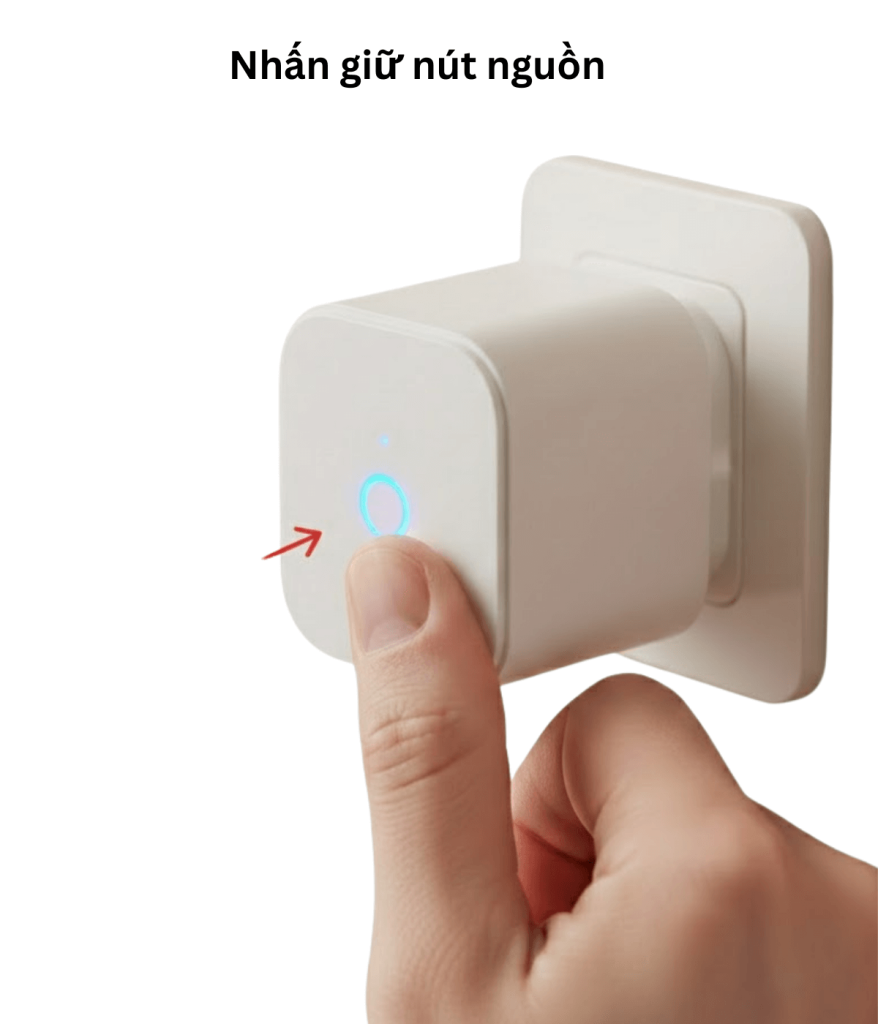
Trước tiên, hãy cắm ổ cắm thông minh Điện Quang vào nguồn điện. Quan sát đèn LED trên thiết bị:
- Nếu đèn nhấp nháy nhanh → thiết bị đang ở chế độ chờ kết nối.
- Nếu đèn không nhấp nháy → nhấn giữ nút nguồn khoảng 5–10 giây đến khi đèn nhấp nháy nhanh.
Đèn nhấp nháy nhanh là điều kiện bắt buộc để app Smart Life có thể tìm thấy thiết bị.
Bước 2: Tải và mở ứng dụng Smart Life

Nếu chưa cài đặt, bạn hãy tải ứng dụng Smart Life – Smart Living trên CH Play (Android) hoặc App Store (iPhone).
Sau khi mở ứng dụng:
- Đăng ký tài khoản mới hoặc đăng nhập
- Cấp quyền truy cập WiFi và vị trí (nếu được yêu cầu)
Bước 3: Thêm thiết bị mới

Tại giao diện chính của Smart Life:
- Nhấn vào dấu “+” ở góc trên bên phải
- Chọn mục Ổ cắm (Socket WiFi) hoặc để app tự động quét thiết bị gần đó
- Xác nhận đèn đang nhấp nháy nhanh
Sau đó nhấn Tiếp theo để bắt đầu quá trình kết nối.
Bước 4: Kết nối với mạng WiFi 2.4GHz
Ứng dụng sẽ yêu cầu bạn nhập mật khẩu WiFi.
Lưu ý quan trọng:
- Điện thoại phải đang kết nối mạng WiFi 2.4GHz
- Nếu không thấy mạng 2.4GHz, hãy thử đứng gần modem hơn hoặc tắt tạm thời băng tần 5GHz trên điện thoại
- Không sử dụng mạng 5GHz khi cài đặt
Sau khi nhập mật khẩu, nhấn Xác nhận và chờ khoảng 10–30 giây để thiết bị hoàn tất ghép nối.
Bước 5: Hoàn tất và kiểm tra
Khi kết nối thành công, bạn có thể:
- Đặt tên cho ổ cắm (ví dụ: Ổ cắm phòng khách, Ổ cắm máy bơm…)
- Chọn phòng sử dụng
- Nhấn Hoàn tất
Lúc này, bạn đã có thể bật/tắt thiết bị trực tiếp trên ứng dụng Smart Life.
4. Cách cài đặt hẹn giờ trên ổ cắm Điện Quang (Smart Life)
Sau khi đã thêm thiết bị vào app Smart Life, bạn làm theo các bước sau để hẹn giờ:
4.1 Cách đặt lịch bật/tắt tự động
- Mở ứng dụng Smart Life
- Chọn vào ổ cắm bạn đã thêm
- Nhấn vào mục “Schedule” (Lịch trình) hoặc biểu tượng đồng hồ
- Chọn Add Schedule
- Cài đặt:
- Thời gian bật hoặc tắt
- Lặp lại theo ngày (Thứ 2 – Chủ nhật)
- Chọn trạng thái ON hoặc OFF
- Nhấn Save
Sau khi lưu, ổ cắm sẽ tự động hoạt động theo khung giờ bạn đã cài đặt.
Ví dụ: Cài bật lúc 18:00 và tắt lúc 23:00 mỗi ngày.
5. Cách kết nối ổ cắm Điện Quang với Google Assistant (Điều khiển giọng nói)
Ổ cắm dùng nền tảng Smart Life nên có thể kết nối trực tiếp với Google Assistant.
Các bước thực hiện:
- Mở ứng dụng Google Home
- Nhấn dấu “+” → Chọn Thiết lập thiết bị
- Chọn Hoạt động với Google
- Tìm và chọn Smart Life
- Đăng nhập tài khoản Smart Life
- Cho phép liên kết
Sau khi liên kết thành công, ổ cắm sẽ xuất hiện trong Google Home và bạn có thể:
- “OK Google, bật ổ cắm phòng khách”
- “OK Google, tắt máy bơm”
Câu hỏi thường gặp khi cài đặt
Ổ cắm Điện Quang có dùng được mạng 5GHz không?
Không. Thiết bị chỉ hỗ trợ WiFi 2.4GHz.
Cài đặt có cần thợ kỹ thuật không?
Không cần. Người dùng có thể tự thao tác tại nhà chỉ trong vài phút.
Tại sao đèn trên ổ cắm không nhấp nháy dù đã nhấn giữ nút nguồn?
Bạn hãy thử rút ổ cắm ra và cắm lại, sau đó nhấn giữ nút nguồn liên tục từ 5-10 giây cho đến khi đèn LED nháy nhanh. Nếu vẫn không được, hãy kiểm tra lại nguồn điện tại vị trí cắm.
Sau khi cài đặt thành công, tôi có thể mang ổ cắm sang phòng khác dùng không?
Hoàn toàn được. Sau khi đã kết nối với app Smart Life, bạn có thể rút ổ cắm và di chuyển đến bất kỳ vị trí nào, miễn là nơi đó nằm trong vùng phủ sóng của cùng mạng WiFi đã cài đặt.
Làm thế nào để chia sẻ quyền điều khiển ổ cắm cho người thân?
Trong app Smart Life, bạn chọn thiết bị -> nhấn vào biểu tượng chỉnh sửa (góc trên bên phải) -> chọn “Chia sẻ thiết bị” (Share Device) và nhập số điện thoại hoặc email tài khoản của người thân để cấp quyền.
Kết luận
Việc cài đặt ổ cắm thông minh Điện Quang qua ứng dụng Smart Life thực tế rất đơn giản. Chỉ mất vài phút, bạn đã có thể điều khiển thiết bị từ xa, hẹn giờ tự động và kết nối giọng nói với Google Assistant. Ngay cả người không rành công nghệ cũng có thể tự thao tác tại nhà.
Ngoài Điện Quang, trên thị trường hiện nay còn nhiều thương hiệu với mức giá và tính năng khác nhau. Nếu bạn muốn so sánh kỹ hơn trước khi quyết định, có thể tham khảo bài tổng hợp top 6 hãng ổ cắm thông minh đáng mua hiện nay để chọn được sản phẩm phù hợp với nhu cầu sử dụng.