
Camera Imou từ lâu đã trở thành “trợ thủ” an ninh đắc lực trong nhiều gia đình Việt. Tuy nhiên, nhiều người dùng vẫn gặp khó khăn khi lần đầu thiết lập. Bài viết này DienSmart sẽ hướng dẫn bạn “cầm tay chỉ việc” cách cài đặt và chia sẻ Camera Imou cho người thân chỉ trong 5 phút.
1. Chuẩn bị trước khi cài đặt Camera Imou
Để quá trình cài đặt diễn ra suôn sẻ, bạn hãy chuẩn bị sẵn:
Nguồn điện & WiFi: Đảm bảo camera đã được cấp nguồn và mạng WiFi của bạn đang hoạt động ổn định (ưu tiên băng tần 2.4GHz vì Camera Imou thường chỉ hỗ trợ tần số này).
Ứng dụng Imou Life: Tải app “Imou Life” từ App Store (iOS) hoặc Google Play (Android).

Bạn tải ứng dụng Imou Life chính thức tại đây:
- Dành cho Android : Tải trên CH Play tại đây
- Dành cho iOS : Tải trên App Store tại đây
Thẻ nhớ: Nên chọn thẻ nhớ chuyên dụng cho camera (Class 10 trở lên) để đảm bảo dữ liệu ghi hình không bị mất đoạn.
2. Hướng dẫn cài đặt camera Imou chi tiết từng bước
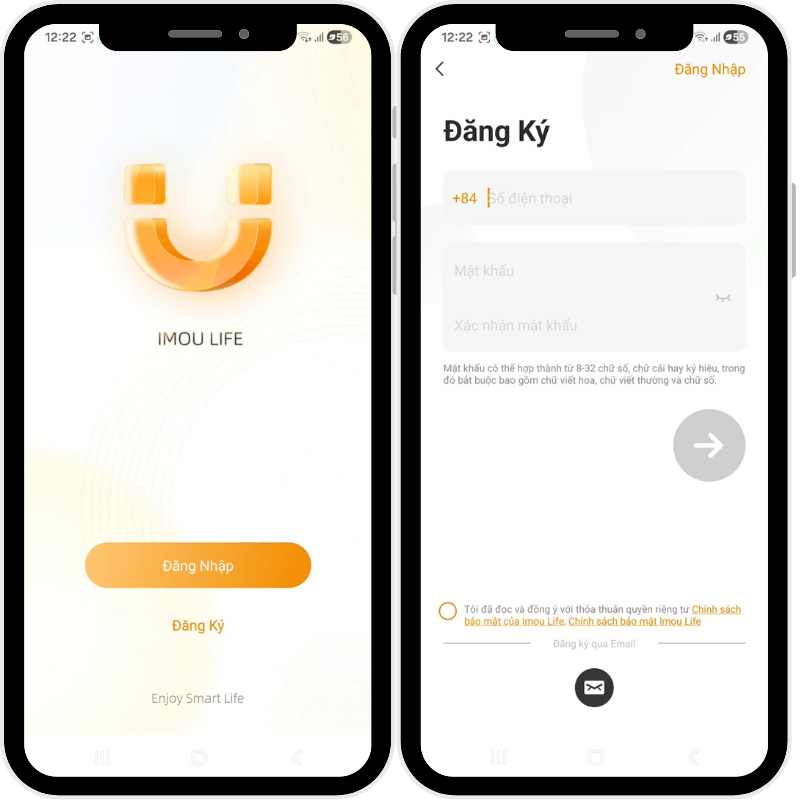
Bước 1: Đăng ký tài khoản:
Mở app Imou Life, chọn “Đăng ký”. Nhập Email hoặc số điện thoại của bạn và làm theo hướng dẫn để xác thực tài khoản.
Bước 2: Quét mã QR:
Tại giao diện chính, nhấn dấu (+) ở góc phải, chọn “Quét mã QR”. Bạn hãy quét mã QR nằm trên thân camera hoặc phía dưới đế camera.
Bước 3: Cấu hình WiFi:
Chọn mạng WiFi của bạn, nhập mật khẩu và đợi app kết nối với camera. Lưu ý: Hãy để điện thoại gần camera trong bước này.
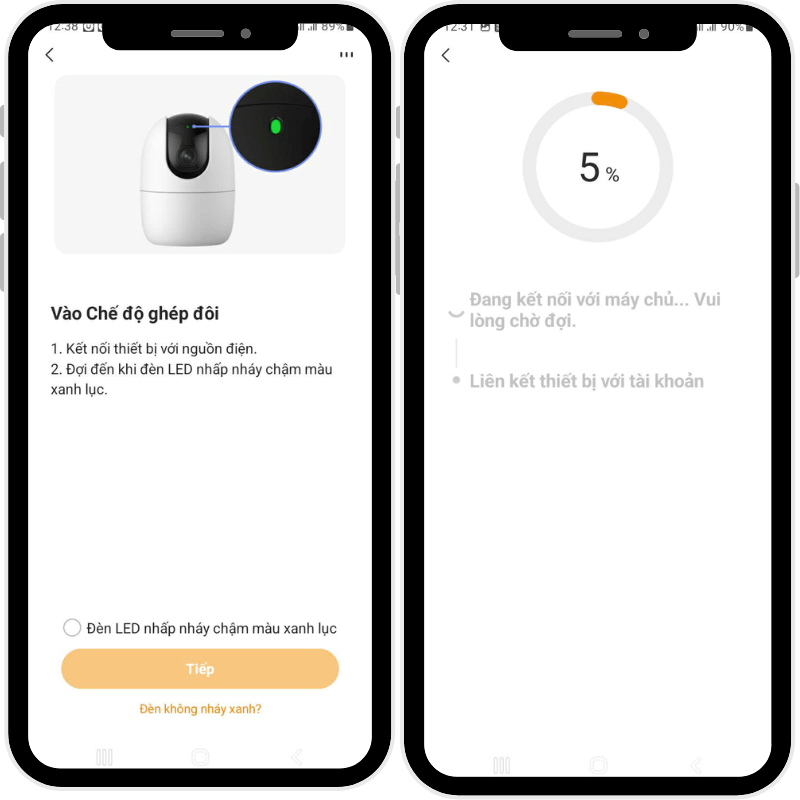
Bước 4: Hoàn tất:
Sau khi app thông báo kết nối thành công, bạn có thể đặt tên camera (ví dụ: Camera phòng khách, Camera sân vườn) và điều chỉnh múi giờ phù hợp.
| Trạng thái đèn led | Trạng thái thiết bị |
| Xanh lục: nhấp nháy Xanh lục: đứng yên | Sẳn sàng thiết lập Hoạt động bình thường |
| Đỏ:nhấp nháy Đỏ:đứng yên | Không kết nối mạng Không thể thiết lập thiết bị Khởi động Sự cố thiết bị |
| Xanh lục và đỏ luân phiên | Cập nhật firmware |
Lưu ý quan trọng từ kỹ thuật viên DienSmart:
Cách Reset camera: Nếu bạn cần cài đặt lại từ đầu, hãy nhấn và giữ nút Reset trong khoảng 10 giây. Khi đèn LED chuyển sang màu đỏ đứng yên, camera đang bắt đầu quá trình khởi động lại.
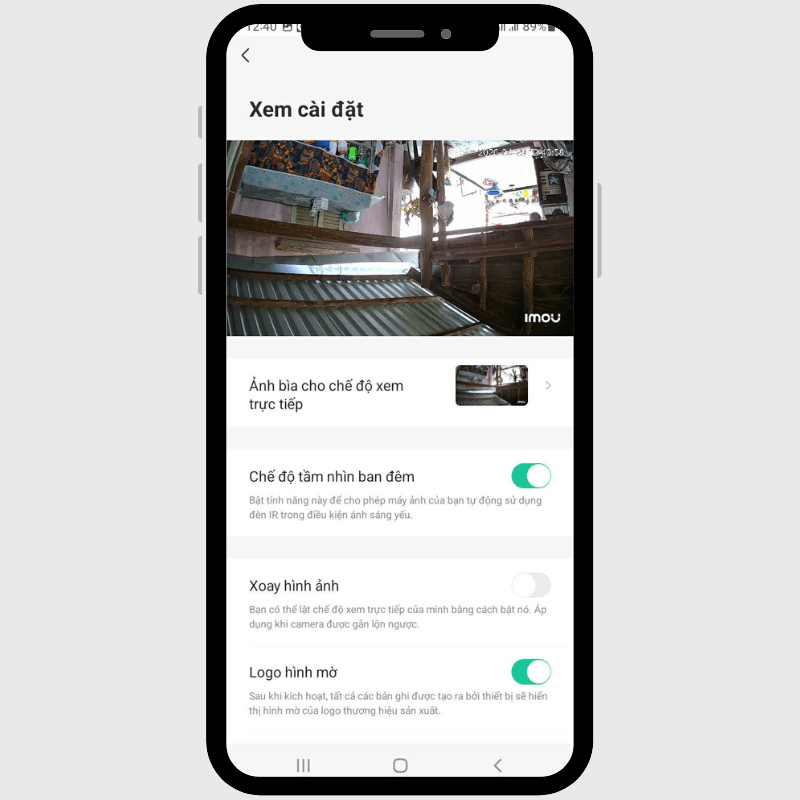
Cách xử lý hình ảnh bị ngược: Trong trường hợp bạn lắp camera ốp ngược lên trần nhà khiến hình ảnh bị đảo ngược, hãy thực hiện các bước sau:
- Tại màn hình xem trực tiếp, nhấn vào biểu tượng Bánh răng (Cài đặt) ở góc phải.
- Kéo xuống và chọn mục “Thêm” (More).
- Tìm đến dòng “Xoay hình ảnh” (Rotate Image) và gạt thanh kích hoạt sang màu xanh. Ngay lập tức, hình ảnh sẽ được lật lại đúng chiều.
3. Cách chia sẻ Camera Imou cho người thân (Không cần mật khẩu)
Đây là tính năng cực hữu ích để gia đình cùng quản lý an ninh mà không cần chia sẻ mật khẩu tài khoản chính, đảm bảo tính bảo mật.
Người được chia sẻ:
Cần tải app Imou Life và đăng ký một tài khoản riêng bằng Email hoặc SĐT của họ.
Trên máy chủ (Máy chính): Tại màn hình chính của app, nhấn vào biểu tượng hai dấu chấm (..) cạnh tên camera bạn muốn chia sẻ.
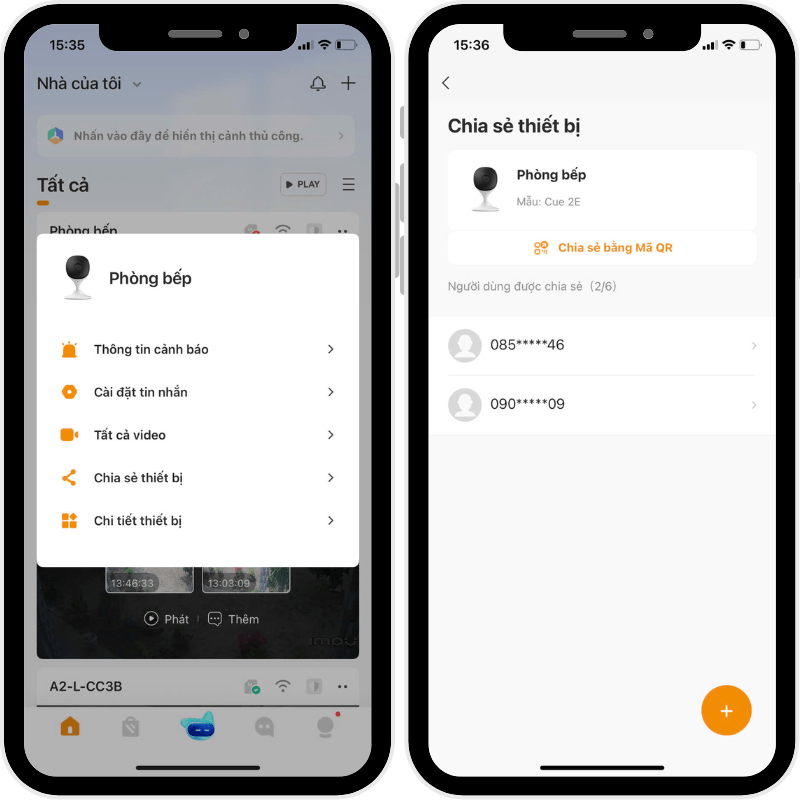
Thực hiện cho người được chia sẻ quét mã qr:
Chọn mục “Chia sẻ thiết bị” -> “Chia sẻ bằng mã qr ” -> “chọn quyền” -> chọn 1 khoản thời gian hợp lệ -> sau đó quét mã qr.

Xác nhận: Người chia sẻ sẽ thấy thông báo trong mục “Tin nhắn” hoặc “Thông báo” trên app , chỉ cần nhấn “Chấp nhận” là người được chia sẻ sẽ xem được!
“Lưu ý: Mã QR chia sẻ thường có hiệu lực trong vòng 24 giờ. Sau thời gian này, nếu người thân chưa quét, bạn cần tạo lại mã mới để đảm bảo tính an toàn.”
4. Mẹo tối ưu Camera Imou sau khi cài đặt
Để camera hoạt động hiệu quả nhất, đừng quên các thiết lập sau:
- Chế độ ghi hình: Nên để “Ghi hình theo chuyển động” để tiết kiệm dung lượng thẻ nhớ.
- Vùng báo động (Motion Zone): Thiết lập vùng giám sát để tránh báo động giả do lá cây bay hoặc xe chạy ngoài đường.
- Bảo mật: Hãy vào cài đặt thiết bị để đổi mật khẩu quản trị nếu camera có hỗ trợ, giúp tránh bị truy cập trái phép.
5. Câu hỏi thường gặp
Camera Imou có xem được khi không có WiFi không?
Camera cần WiFi để truyền hình ảnh về điện thoại. Tuy nhiên, nó vẫn ghi hình vào thẻ nhớ ngay cả khi không có mạng.
Tại sao điện thoại không nhận được thông báo khi có người đột nhập?
Bạn hãy kiểm tra lại mục “Thông báo” trong cài đặt camera và đảm bảo app Imou Life đã được cấp quyền thông báo trên điện thoại.
Mất mã QR trên thân camera thì phải làm sao?
Bạn có thể tìm mã QR này trên vỏ hộp sản phẩm hoặc liên hệ kỹ thuật viên DienSmart để được hỗ trợ reset thiết bị.
6. Kết luận:
Việc tự cài đặt và chia sẻ Camera Imou không hề khó như bạn nghĩ. Hy vọng bài hướng dẫn này giúp bạn chủ động hơn trong việc bảo vệ an ninh ngôi nhà. Nếu bạn đang tìm mua các dòng Camera Imou chính hãng với chế độ bảo hành 24 tháng, hãy tham khảo ngay tại DienSmart.
Ngoài an ninh, bạn có muốn biến ngôi nhà thành Smart Home thực thụ? Hãy xem thêm bài về Zigbee là gì? để nâng tầm ngôi nhà của mình ngay hôm nay!